THX Skill Docs
WorkBuddy 安装步骤
这是一份独立的 WorkBuddy 安装 SOP。先在对应 Skill 说明页判断是否需要云端数据服务;普通 Skill 直接上传 zip,需要数据服务的 Skill 先按页面确认服务是否已启用。
先在 Skill 说明页判断类型
打开你要安装的 Skill 说明页,先看“是否需要云端数据服务”或“开工检查”说明。
常规流程
页面标明不需要云端数据服务时,只需要下载 zip、上传到 WorkBuddy、选择 Skill 后开始使用。
需要云端服务
页面要求开工检查时,把 Skill zip、私密 MCP zip 和完整安装指令一起发给 Agent,由 Agent 导入和检查。
常规流程:下载并上传 Skill
下载 zip
在对应 Skill 说明页点击“下载 Skill”或“下载源文件包”。下载后保留 zip 文件,不要解压,不要把文件夹拖进 WorkBuddy。
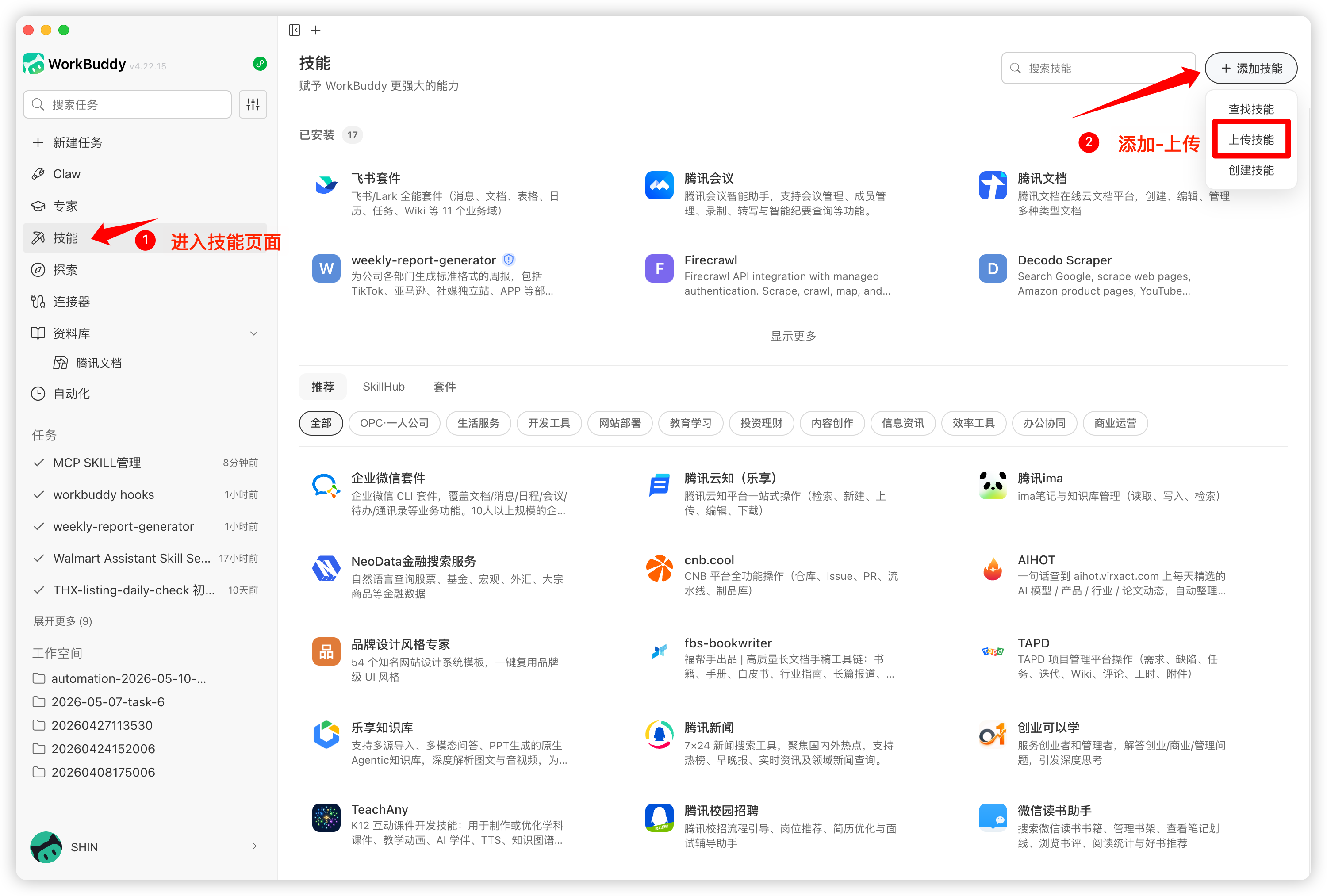
打开技能页面
打开 WorkBuddy,进入左侧的“技能”页面。不同版本入口名称可能略有差异,找“技能”“添加技能”“导入 Skill”这类入口即可。
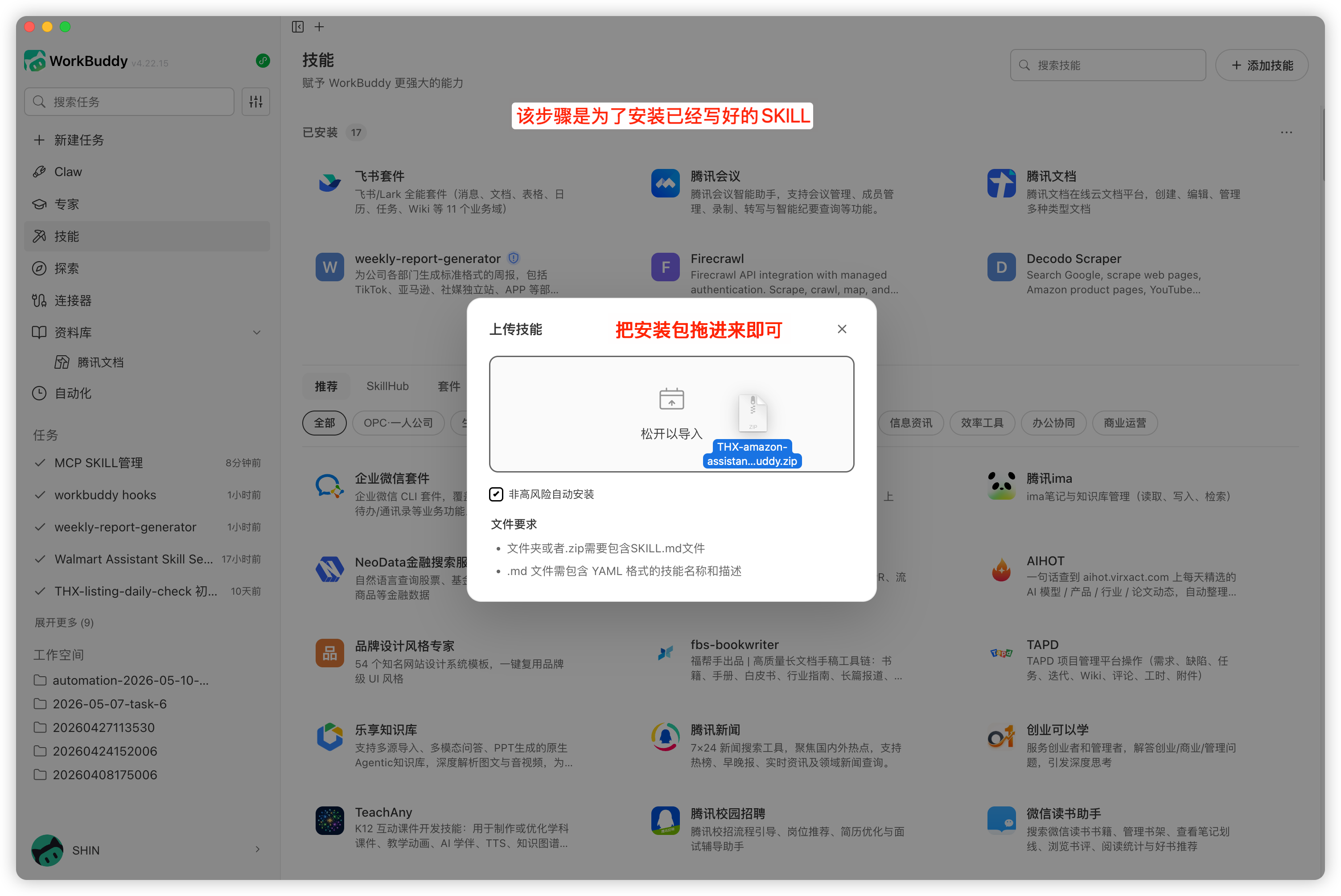
上传 zip 文件
点击添加或导入入口,选择刚下载的 zip 文件。上传后如果出现安全检测或安装确认,按页面提示继续。
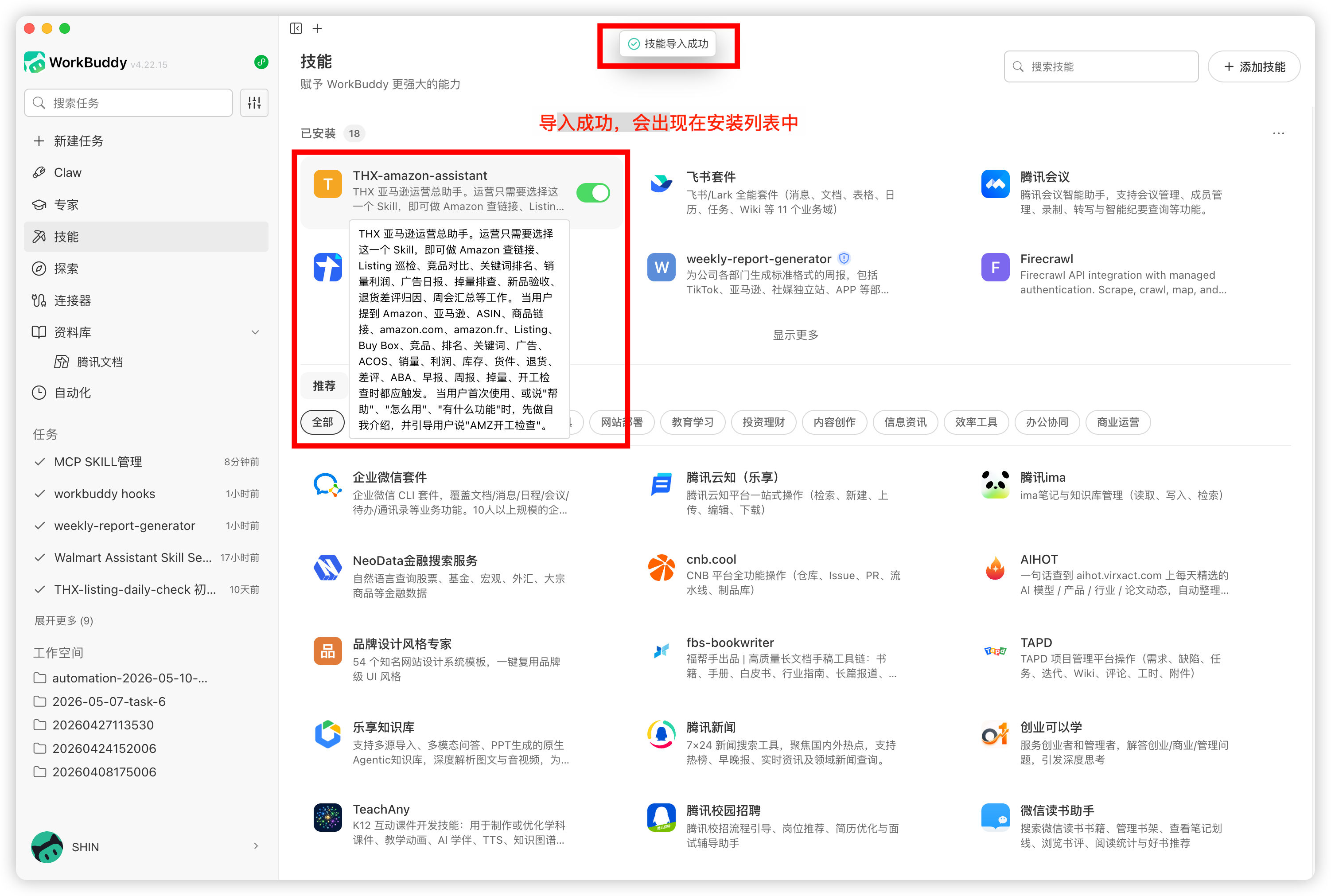
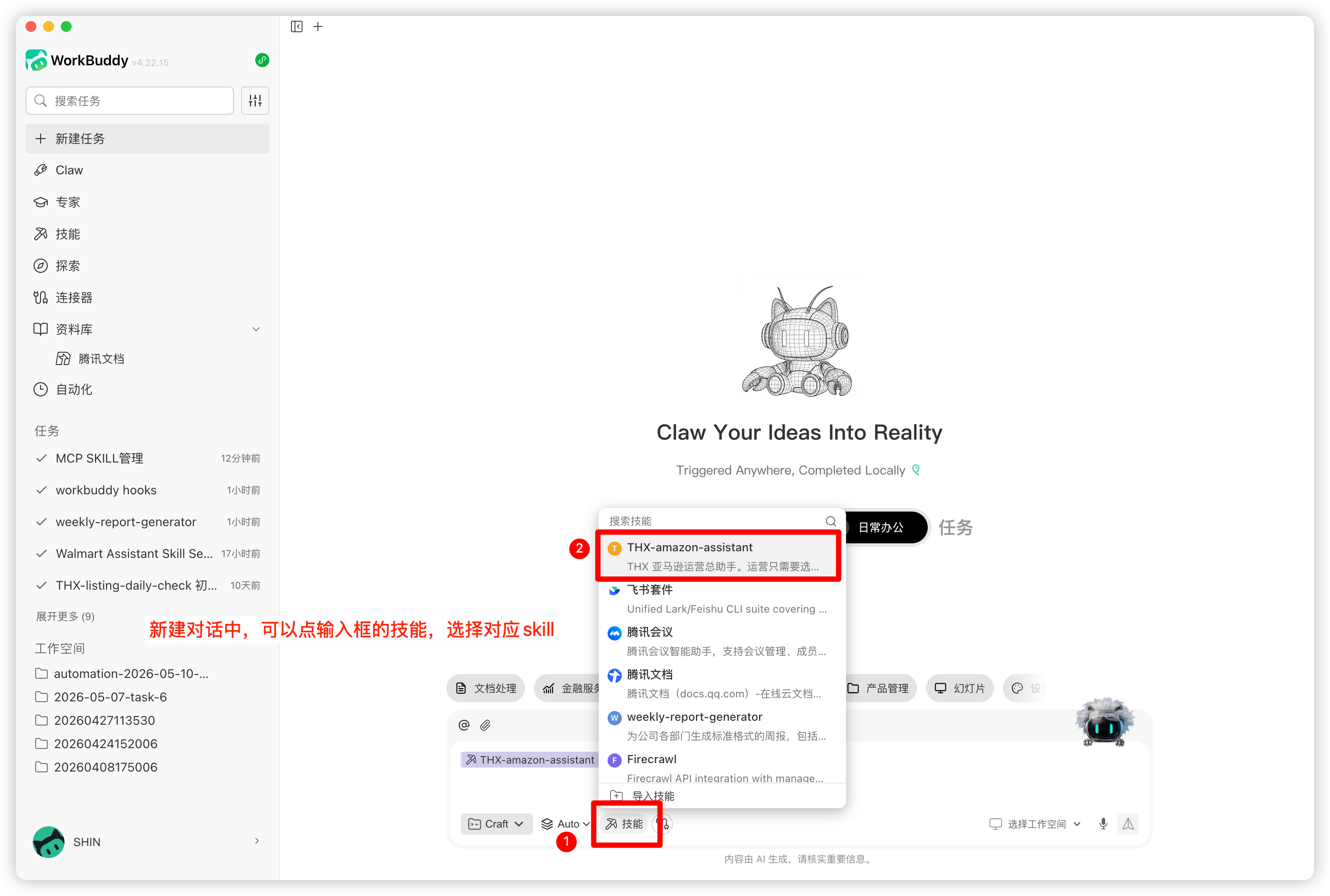
新建对话并选择 Skill
安装完成后,新建一个对话,在输入框下方或侧边的 Skill 选择里勾选刚安装的 Skill。
如果刚上传后没有看到,先刷新 Skill 列表;还没有的话,退出 WorkBuddy 后重新打开。
发送第一句真实任务
回到对应 Skill 说明页,复制“第一次怎么用”或“可复制话术”,再替换成自己的材料、链接、截图或任务目标。
云端服务流程:先确认服务
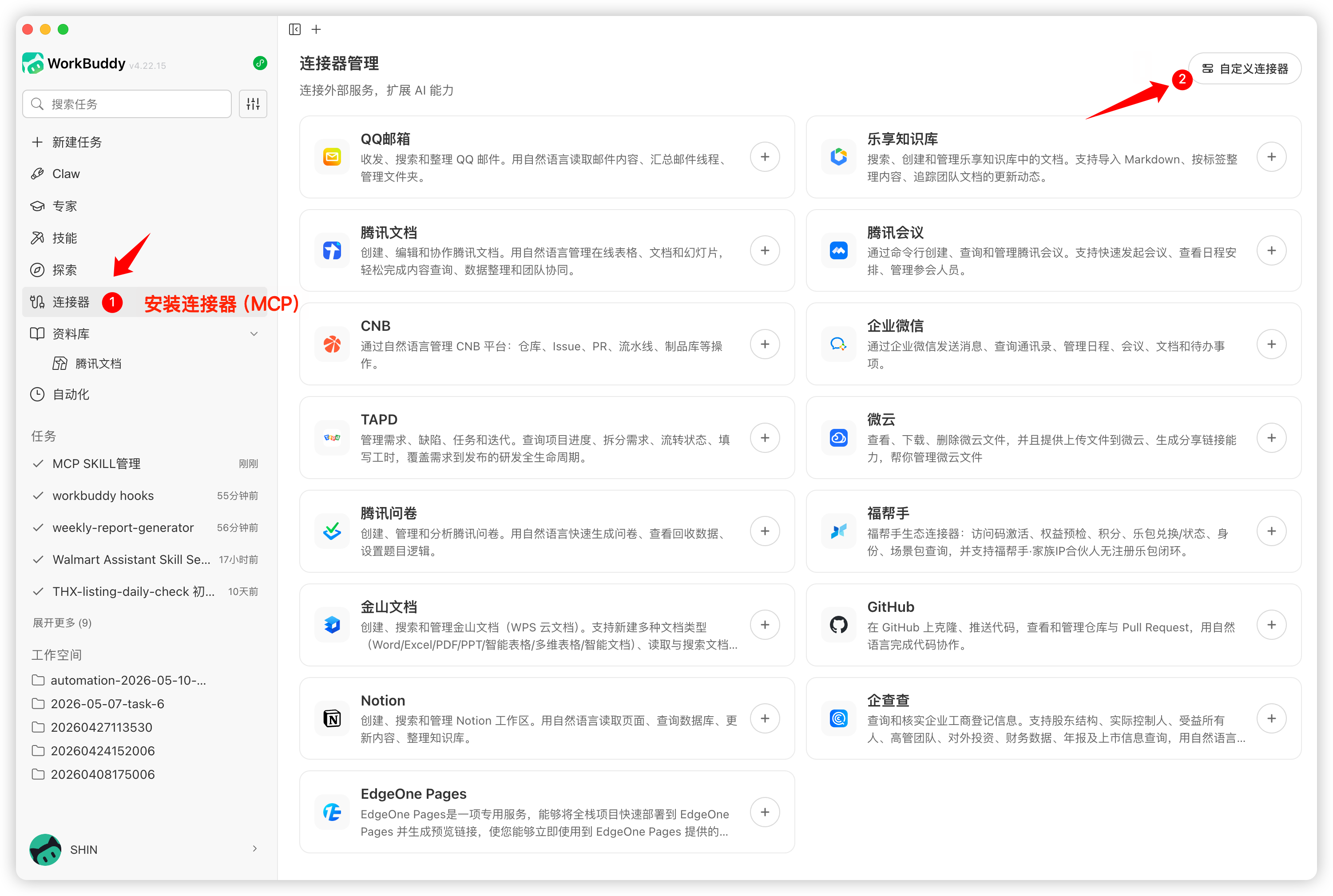
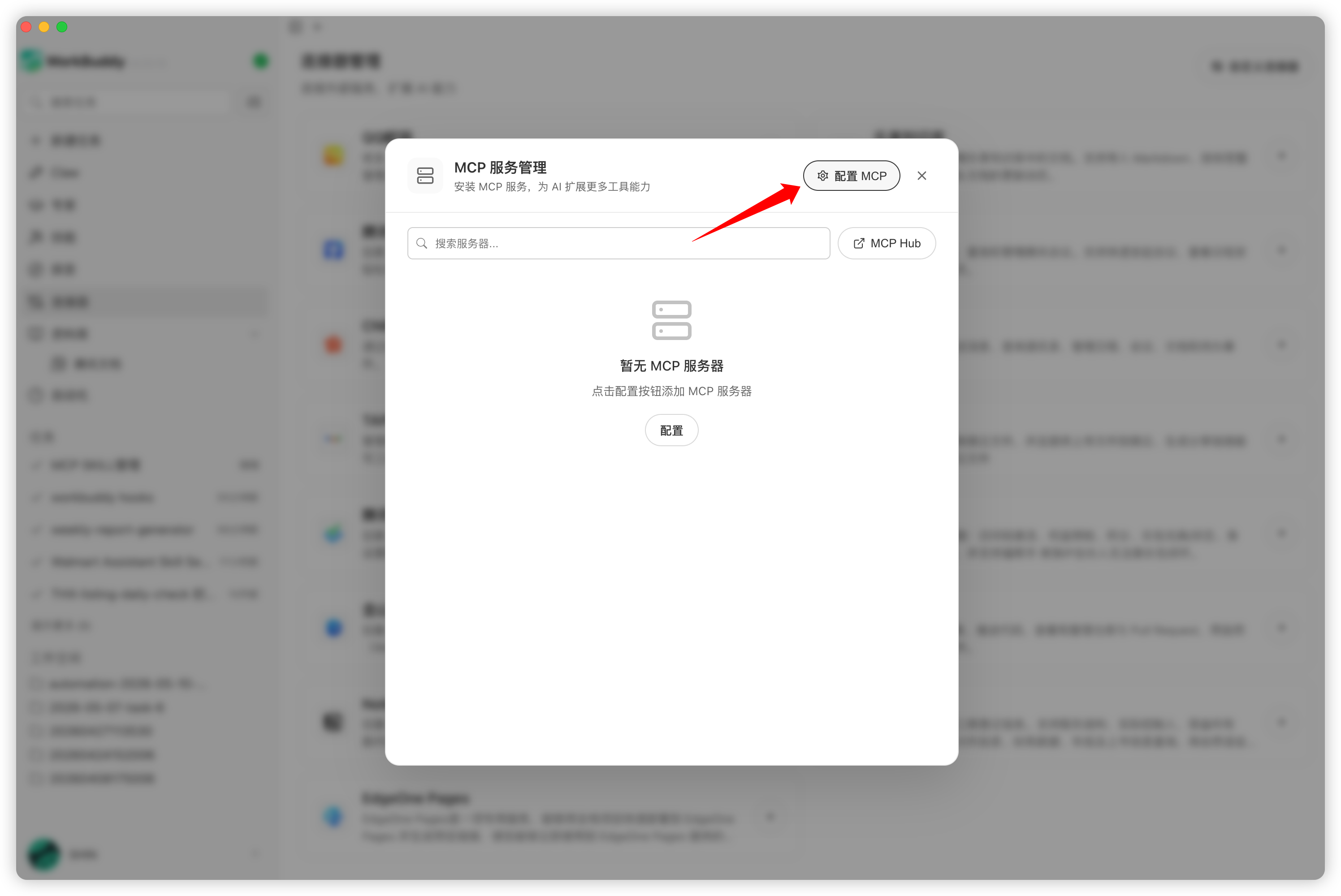
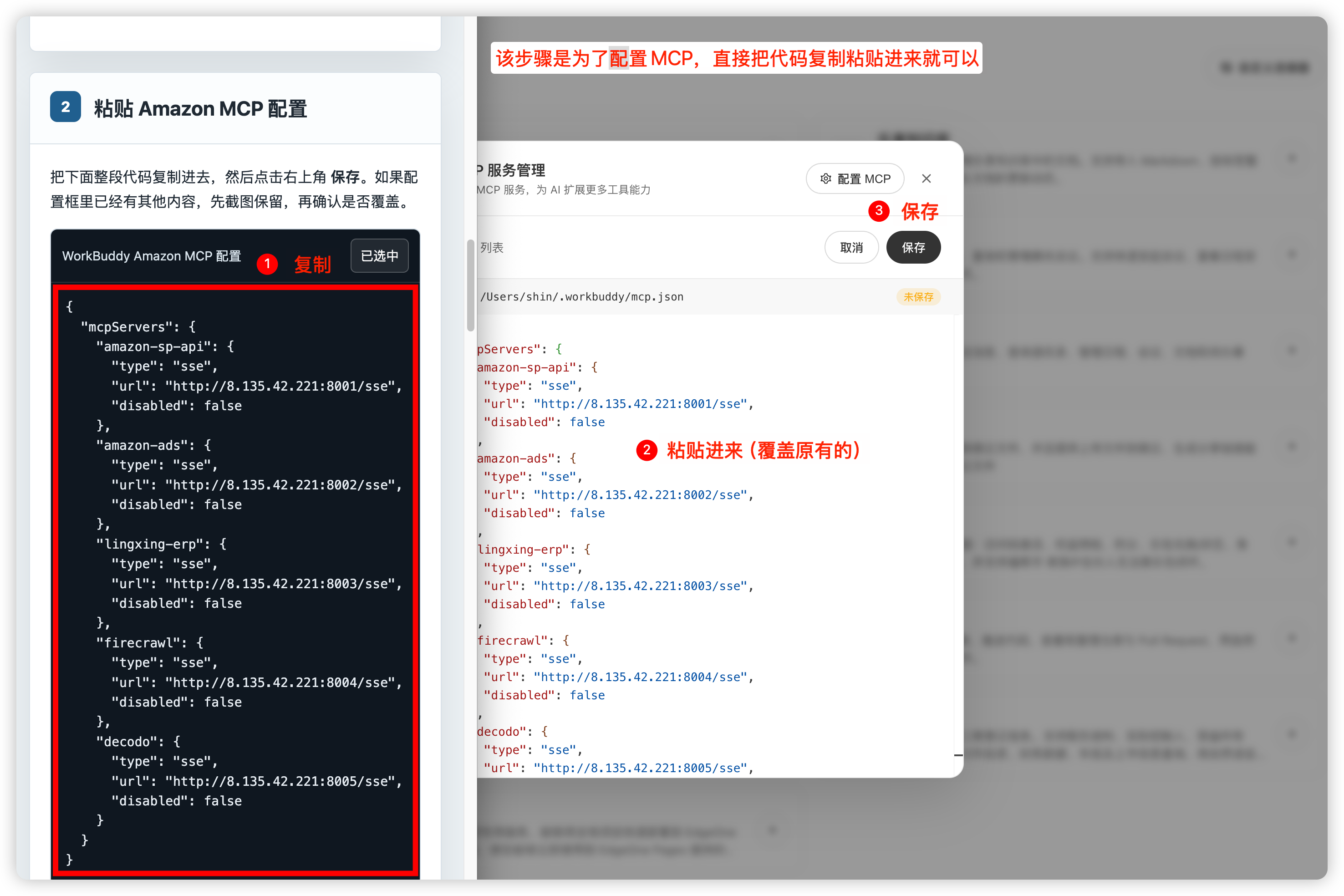
如果 Skill 说明页要求检查云端数据服务,先打开 WorkBuddy 左侧 服务管理(MCP),确认对应服务是否已经存在并启用。
MCP 是 WorkBuddy 连接公司数据工具的通道。需要查后台、排名、经营数据或 GBrain 上下文的 Skill,必须先确认这一步正常。
把私密 MCP 包交给 Agent
对应 Skill 说明页会写明需要哪个私密 MCP 包。把私密包、Skill zip 和“发给 Agent 的安装指令”一起发给 Agent,让 Agent 自己导入当前环境的配置。
确认 MCP 服务已启用
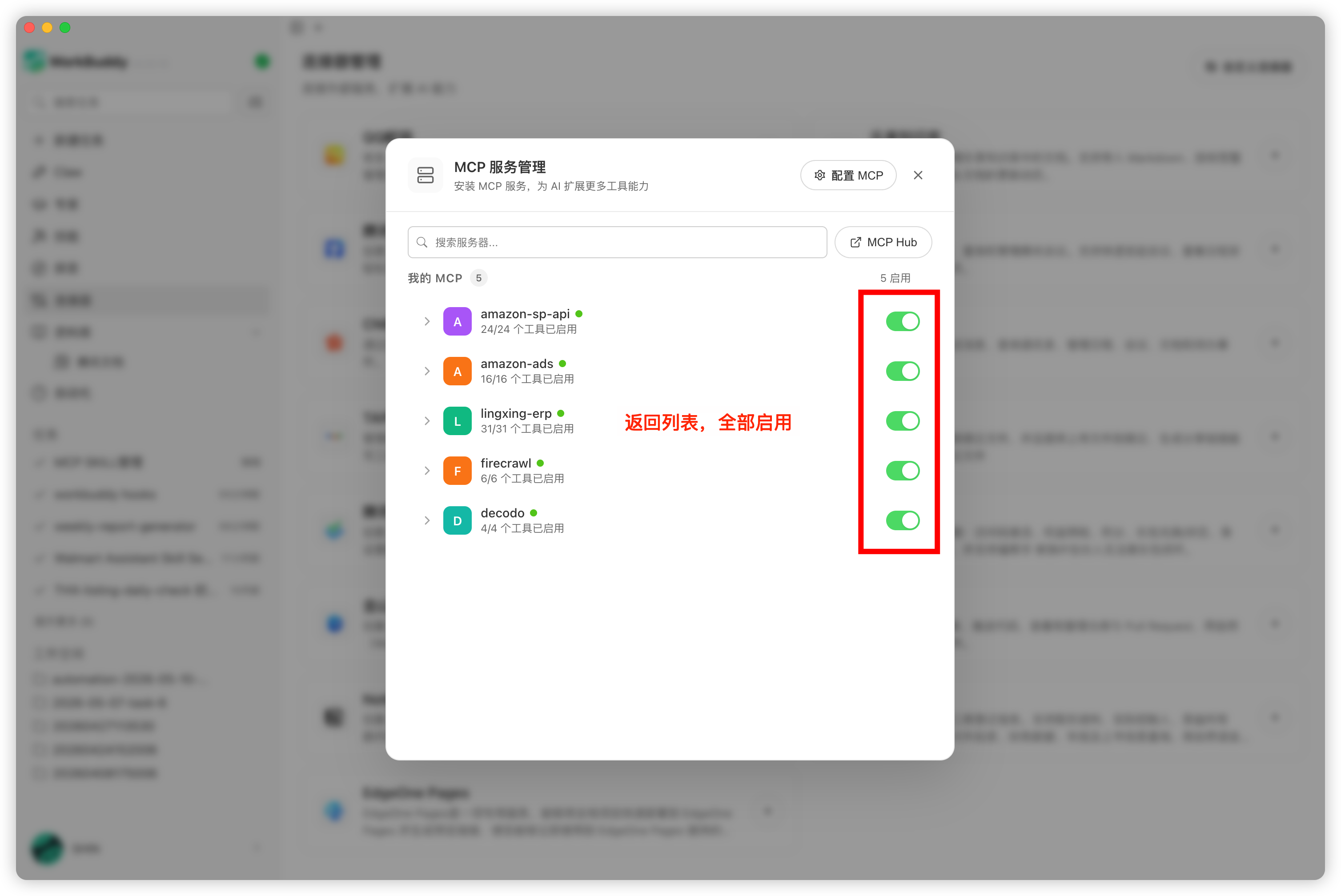
保存后返回 MCP 服务列表,确认对应服务已经启用。右侧开关显示开启后,再安装 Skill。
如果全部服务不可用,先确认私密 MCP 包是否已导入、服务是否已预置,不要先重装 Skill。
下载并上传 Skill zip
回到对应 Skill 说明页下载 zip,不要解压。打开 WorkBuddy 左侧“技能”,点击添加或导入,上传 zip 文件。
上传后等待安全检测或安装确认完成,再进入新对话。
新建对话并选择 Skill
安装完成后,新建一个对话,在 Skill 选择里勾选刚安装的 Skill。
如果列表里暂时没有,先刷新 Skill 列表或重启 WorkBuddy。
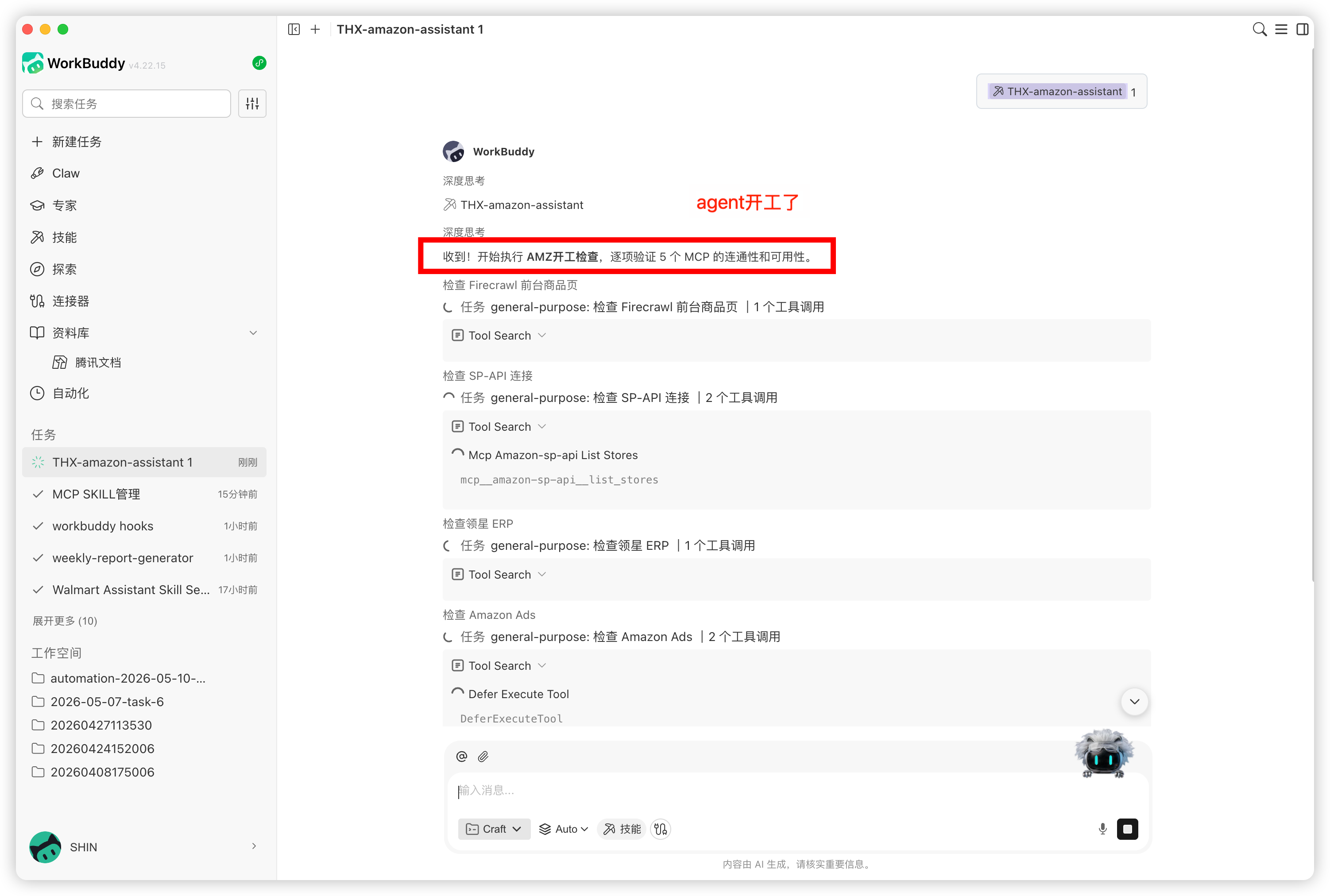
发送开工检查并判断问题类型
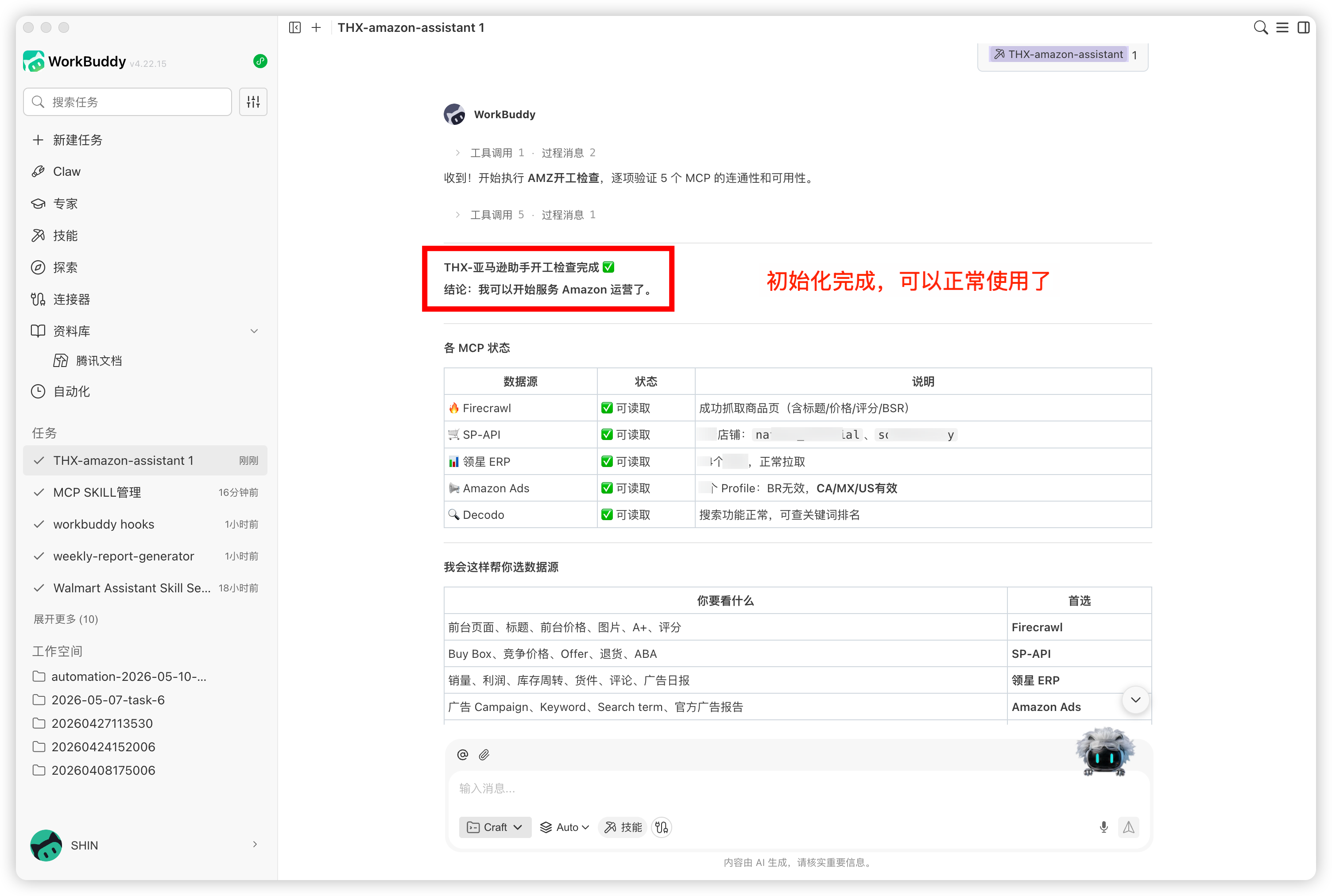
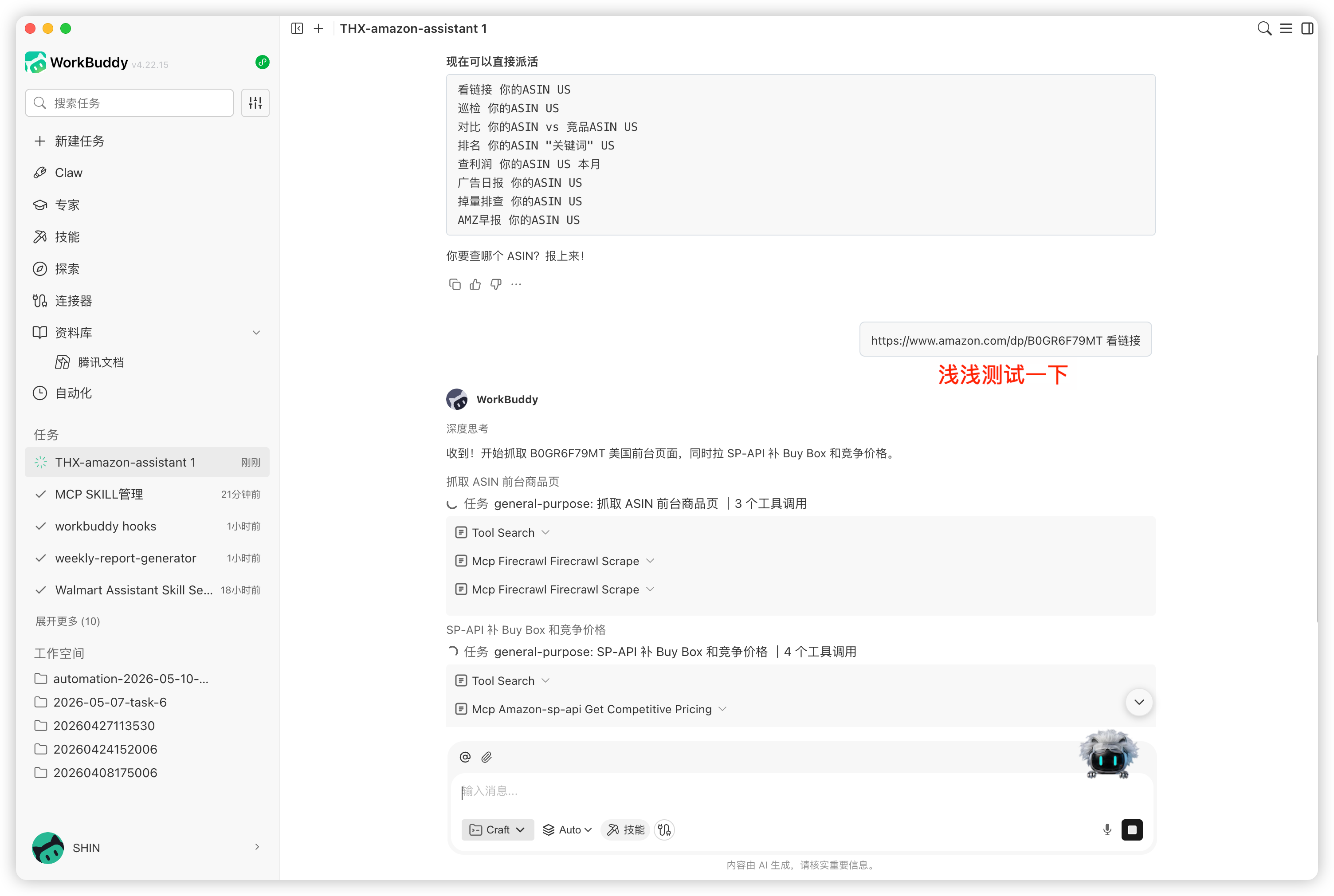
需要云端数据服务的 Skill 通常会在说明页给出第一句开工检查,例如 Amazon 是 AMZ开工检查。发送后先看服务是否可用,再开始真实任务。
| 现象 | 处理方式 |
|---|---|
| 全部服务不可用 | 优先确认私密 MCP 包是否导入、服务是否预置,不要反复重装 Skill。 |
| 只有某个服务失败 | 截图失败服务,交给负责人判断是临时异常还是权限问题。 |
| 服务正常但回答不对 | 安装通常没问题,按下方模板反馈改 Skill 规则。 |
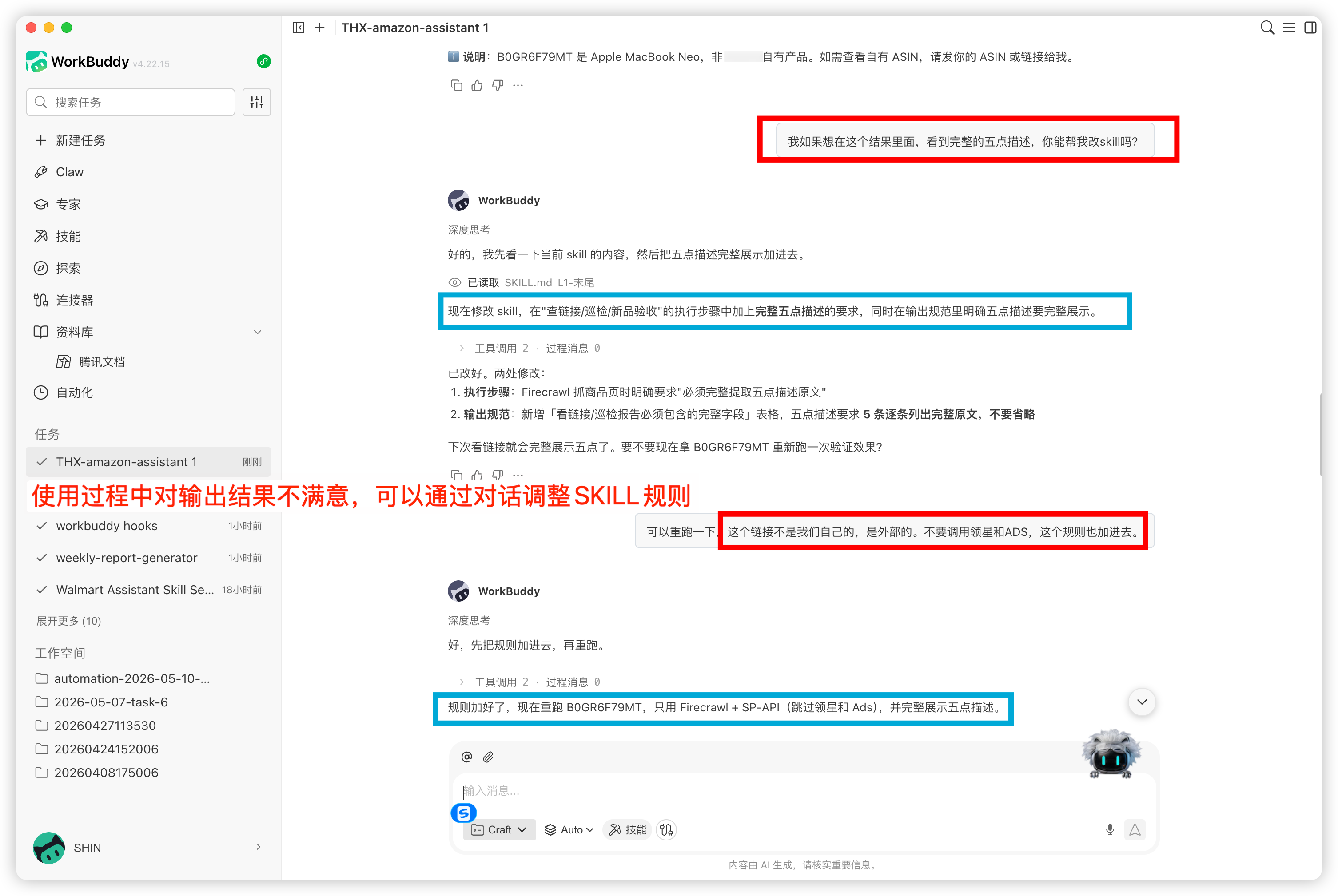
运营反馈改 Skill
安装成功但输出方向不对时,通常是 Skill 规则要改,不是 zip 要重装。